Router & Integrasi 3 menit waktu baca 13 kali dilihat

Router Master & Menyamakan Setelan Antar Router

Kalau Anda punya lebih dari satu router, tentukan satu router sebagai acuan (Master). Router lain bisa disamakan setelannya dengan Master dalam beberapa klik, tanpa mengatur satu per satu.

Saat jaringan bertambah besar, banyak mitra menambah router baru, misalnya untuk wilayah baru. Router baru itu perlu setelan yang sama dengan router lama: paket internet, IP pool, isolir, RADIUS, dan lain-lain. Fitur Router Master memudahkan hal ini.

Apa itu Router Master? Router Master adalah router yang dijadikan acuan. Secara otomatis, router pertama yang Anda tambahkan menjadi Master. Di halaman Router, router Master ditandai label hijau MASTER. Label ini hanya muncul kalau Anda punya lebih dari satu router.

Apa saja yang bisa disamakan?

  • Konfigurasi RADIUS: agar router baru bisa memakai akun pelanggan dari server RADIUS.
  • Isolir: agar pelanggan yang menunggak di router baru juga bisa diisolir.
  • IP Pool: daftar alamat IP untuk pelanggan.
  • Paket / PPP Profile: paket internet beserta kecepatannya.
  • ACS: untuk pengelolaan perangkat ONT dari jarak jauh.
  • SNMP: untuk pemantauan status router.

Yang perlu diketahui:

  • RADIUS, Isolir, ACS, dan SNMP hanya dikirim kalau fitur tersebut sudah diaktifkan di menu Pengaturan. Kalau belum, bagian itu akan dilewati.
  • Harga paket yang sudah ada di router tujuan tidak diubah, supaya tagihan pelanggan tidak berubah tanpa sepengetahuan Anda. Yang disamakan hanya setelan teknisnya, seperti kecepatan.
  • Rentang IP pool yang sudah ada di router tujuan tidak diubah, karena biasanya memang berbeda di tiap router.
  • Paket atau pool yang hanya ada di router tujuan tidak dihapus.
  • Setelan Hotspot tidak ikut disamakan. Atur Hotspot lewat menu Setup Hotspot di masing-masing router.
Langkah-Langkah Panduan:

1

Buka halaman Router

Buka menu Router. Router yang menjadi acuan ditandai label hijau MASTER di samping namanya.  

Catatan Tambahan MASTER hanya muncul kalau Anda punya lebih dari satu router.
2

(Opsional) Ganti Router Master

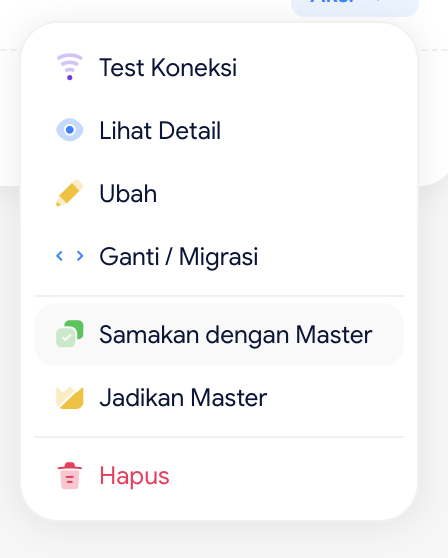
Kalau ingin router lain menjadi acuan, klik tombol Aksi pada router tersebut, lalu pilih Jadikan Master dan konfirmasi. 

Catatan Tambahan Mengganti Master tidak mengubah setelan router mana pun. Ini hanya mengganti router yang dijadikan acuan.
3

Pilih router yang ingin disamakan

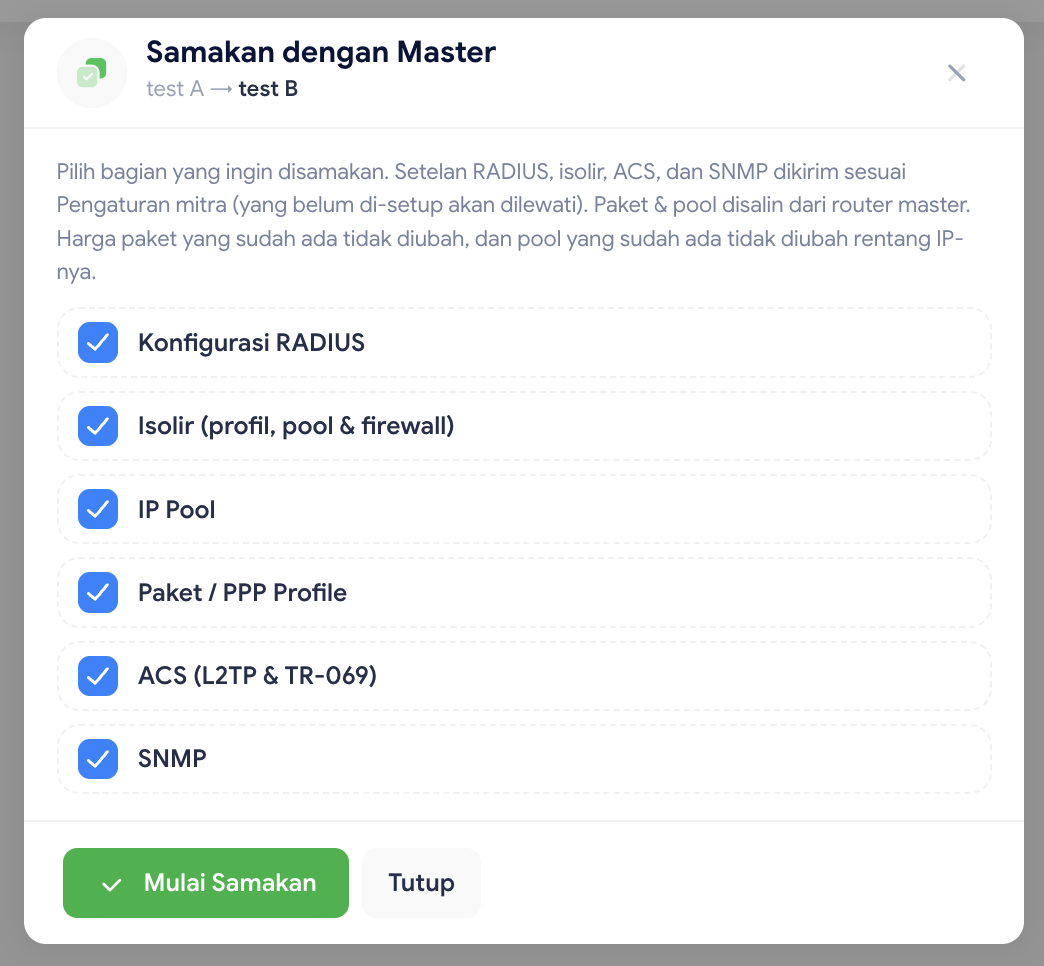
Pada router yang bukan Master, klik Aksi, lalu pilih Samakan dengan Master. Sebuah jendela akan muncul dan menampilkan nama router Master serta router tujuan. 

Catatan Tambahan Menu ini tidak muncul pada router Master itu sendiri.
4

Centang bagian yang ingin disamakan

Semua bagian tercentang secara bawaan: Konfigurasi RADIUS, Isolir, IP Pool, Paket / PPP Profile, ACS, dan SNMP. Hilangkan centang pada bagian yang tidak ingin disamakan. 

Peringatan Penting Pastikan router tujuan dalam keadaan menyala dan terhubung ke aplikasi. Router yang tidak bisa dihubungi akan gagal disamakan.
5

Klik Mulai Samakan

Klik Mulai Samakan. Setiap bagian diproses bergantian, dan hasilnya muncul di samping masing-masing baris: berhasil, dilewati, atau gagal beserta alasannya. Tunggu sampai semua bagian selesai sebelum menutup jendela. 

Tips Sukses Proses ini boleh diulang kapan saja, misalnya setelah Anda menambah paket baru di router Master.
6

Periksa hasilnya

Kalau ada bagian yang dilewati, biasanya fitur tersebut belum diaktifkan di menu Pengaturan. Kalau ada yang gagal, baca alasannya, perbaiki (misalnya koneksi router), lalu ulangi Langkah 3–5 untuk bagian itu saja. 

Tips Sukses Kalau ada IP pool yang baru disalin, rentang IP-nya sama dengan router Master. Ubah rentangnya di menu IP Pool kalau tiap router harus memakai IP yang berbeda.
Bagikan Panduan Ini
Kirimkan artikel ini ke tim atau pelanggan via WhatsApp dengan preview judul, gambar, dan ringkasan otomatis.
Share ke WA

Apakah panduan ini membantu Anda?

Masukan Anda membantu kami terus menyempurnakan tutorial dan fitur aplikasi.

Terima kasih atas feedback Anda!